
При входе в расписание ученик всегда перемещается на текущую дату и время.
При каждом входе в приложение цвета занятий меняются, но занятия одного курса (группы или индивидуальные) всегда будут одного цвета.
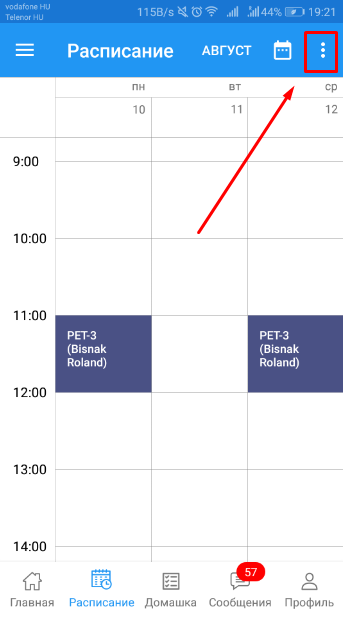
Расписание можно просматривать в нескольких представлениях. Для выбора представления нажмите на иконку с тремя точками справа сверху:
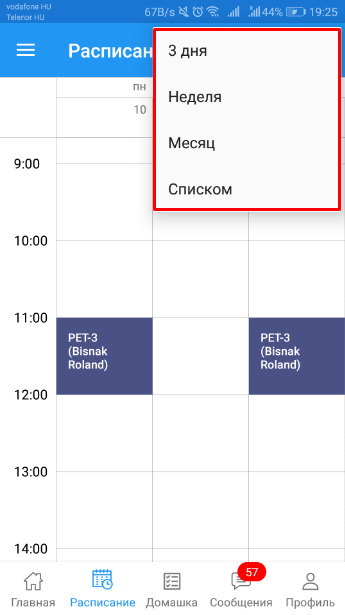
Доступные представления - на 3 дня, на неделю, на весь месяц и список занятий:
На скриншоте выше изображено расписание в представлении на 3 дня.
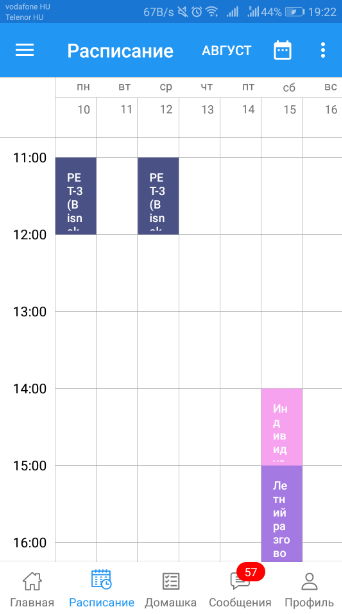
В представлении на неделю дней на экране становится больше, поэтому сами дни недели сужаются:
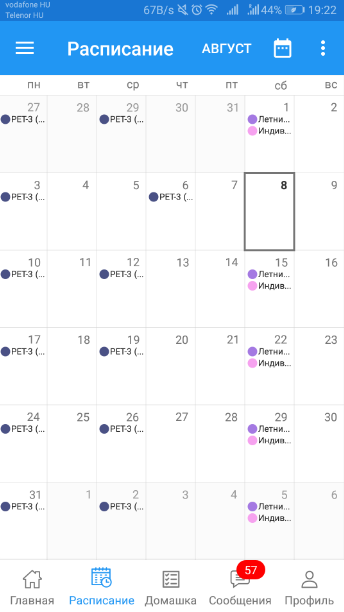
Расписание на месяц выглядит следующим образом:
А расписание списком - так:
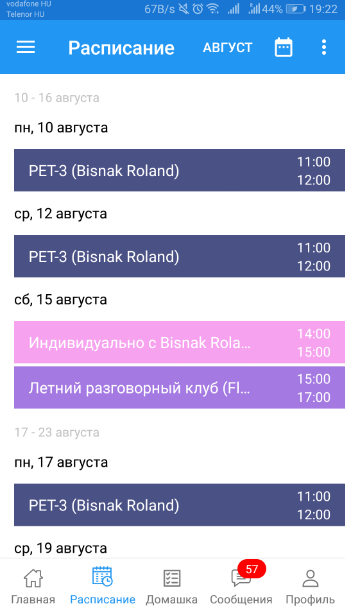
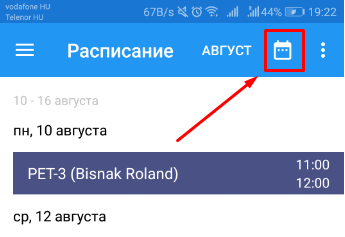
Расписание можно "проматывать" на любое количество дней вперед и назад, а когда нам нужно вернуться к текущей дате, можно нажать вот на эту иконку:
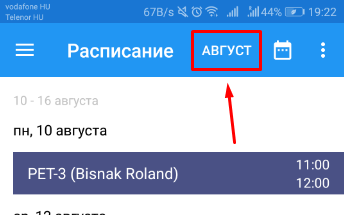
Также, можно воспользоваться календарем для выбора конкретной даты. Для этого нажмите на название месяца сверху:
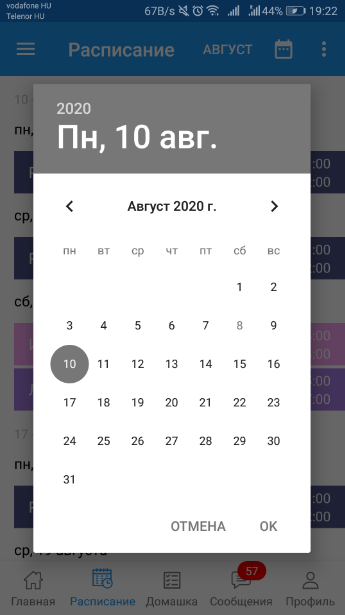
И выберите нужную дату в календаре:
Нажав на любое занятие в расписании, ученик перейдет на страницу этого занятия, где можно посмотреть все подробности по нему: посещал ли его ученик, ДЗ к этому занятию, где оно проходит, кто педагог, какова стоимость этого занятия и есть ли за него задолженность у ученика.