
На странице занятия приведена вся актуальная информация по данному занятию. Вся информация запрашивается из вашего аккаунта в crm.
Нюанс: если какой-то информации нет в crm, то и на странице занятия ее не будет. Например, если вы не пользуетесь функцией заключения договоров в системе, то на странице занятия строки "Договор" не будет вообще.
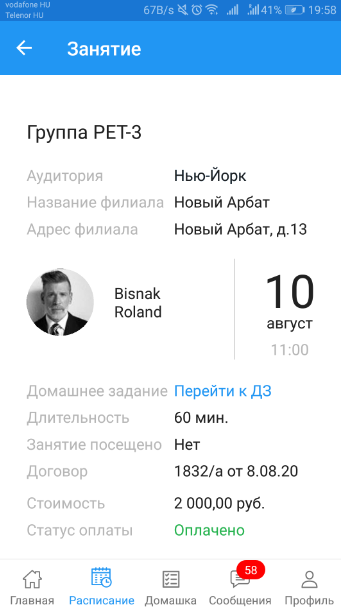
Сверху отображается название группы, занятие которой мы просматриваем.
Крупно выделены преподаватель, дата и время занятия.
Приведены также название филиала, в котором занимается группа и его адрес - это полезно, если ученик занимается у вас в разных филиалах, так он будет знать, куда именно ему ехать.
Отображается название аудитории, в которой проводится занятие.
Нюанс: если у вас в crm к аудитории добавлена ссылка на конференцию или стрим, здесь эта ссылка не отобразится. Ссылка аудитории отобразится в Домашнем задании, на которое можно перейти отсюда, нажав "перейти к ДЗ" :
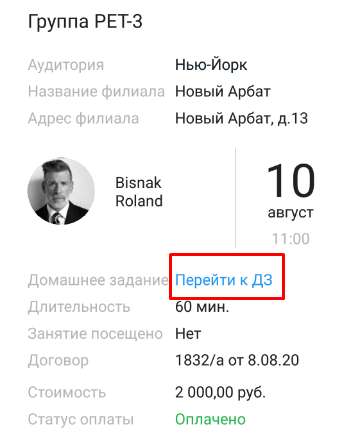
Далее приводится длительность занятия в минутах. Для поездок, которые считаются в днях, здесь ничего не отобразится.
Ниже указывается, посетил ли студент занятие. У всех будущих занятий здесь указывается "Нет", так как они еще не наступили.
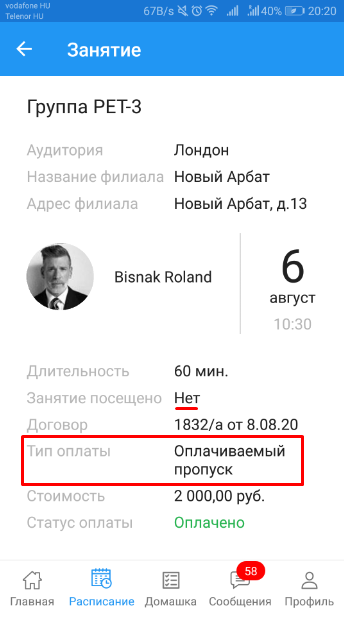
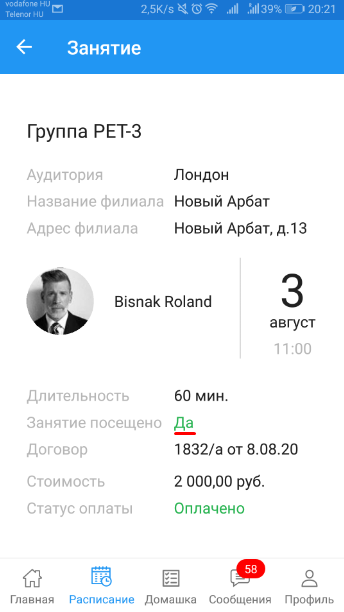
У прошедших занятий пропуск или посещение указывается в зависимости от того, что установлено у ученика в crm, а также отображается тип оплаты посещения/пропуска. Здесь возможны варианты.
Ученик оплатил занятие, но пропустил его и ему был установлен Оплачиваемый пропуск в crm:
Ученик посетил и оплатил:
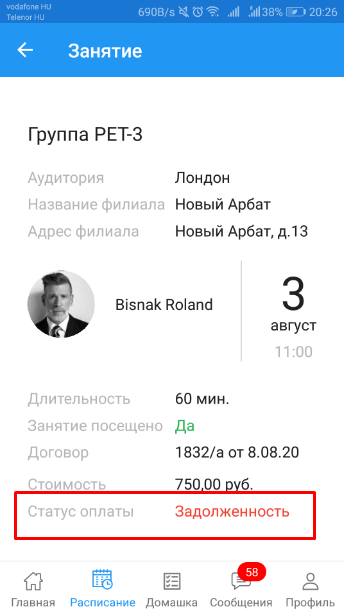
Задолженность на странице занятия выглядит следующим образом:
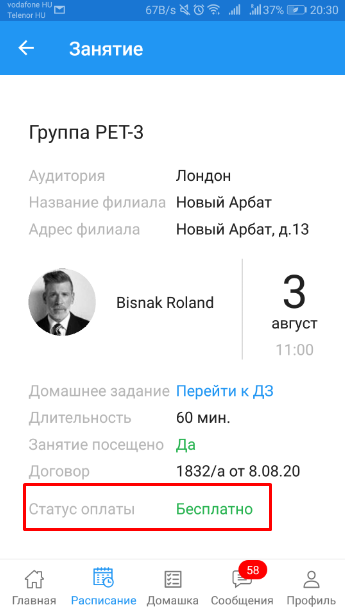
Если ученик занимался бесплатно, это тоже показывается:
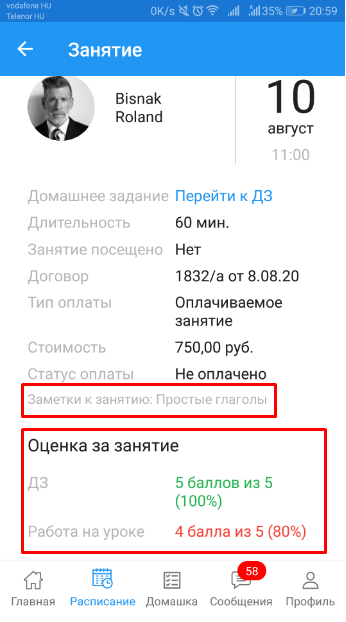
Если к занятию ученика был добавлен какой-либо комментарий, он отобразится в зависимости от настроек: заметки к занятиям можно скрыть или отобразить, поставив одноименную галочку в "Настройках - Ученики" - вкладка "Личный кабинет".
Если на занятии ученику был добавлен результат теста, он будет приведен ниже:
Посмотреть Домашнее задание к конкретному уроку ученик может как со страницы занятия, так и в разделе "Домашка".