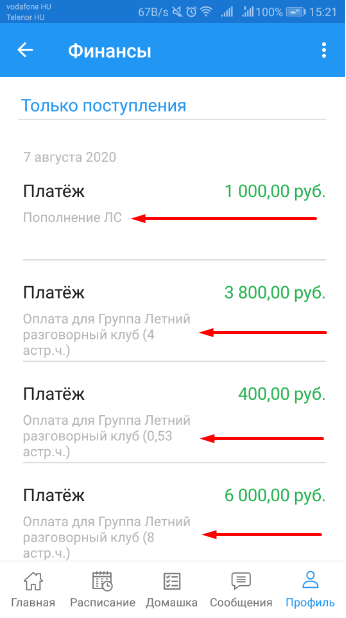
В "Финансовой информации" отображаются все платежи, оплаты и списания за занятия ученика. То, что в Личном кабинете представлено в двух разных разделах - "Счета и оплата онлайн" и "Поступления и списания", здесь объединено в один.
Реализована также функция оплаты и пополнения баланса - они будут работать в приложении, если к crm подключен эквайринг.
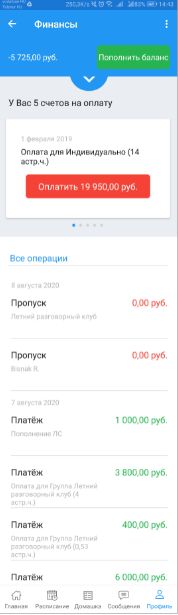
Счета, выставленные ученику в crm, отображаются по центру экрана. Их может быть несколько - в этом случае будет работать прокрутка. Для оплаты счета нужно нажать на красную кнопку "Оплатить" - тогда произойдет переход на страницу оплаты подключенного к системе эквайринга, где отобразятся реквизиты учебного центра из настроек и кнопка оплаты:
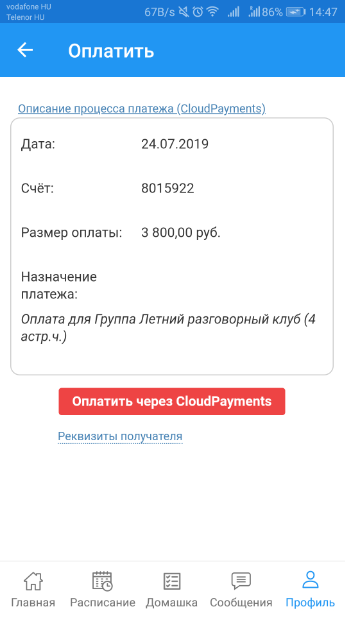
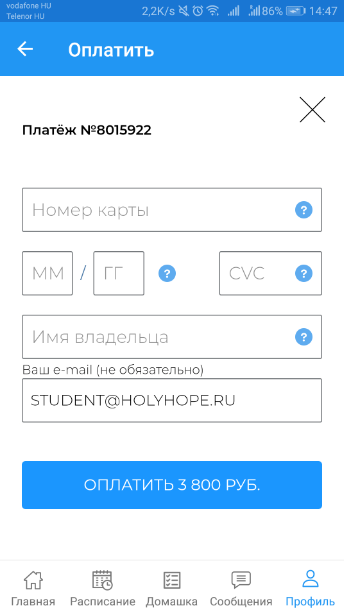
Нажав на кнопку "Оплатить через..." студент перейдет на страницу подключенного платежного сервиса, где нужно будет заполнить его данные карты и непосредственно произвести оплату:
Раскрыв область сверху, можно увидеть свой баланс, сумму всех поступлений и списаний и прочие платежи:
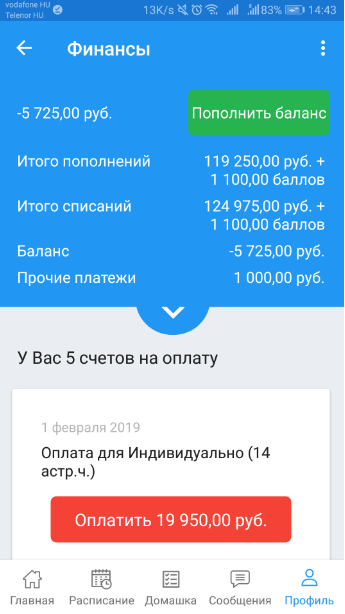
Прочие платежи - это оплаты за учебные материалы и, если есть, пользовательские типы платежей, добавленные в настройках crm.
Если в настройках подключена возможность произвольного пополнения баланса, зеленая кнопка "Пополнить баланс" отобразится выше. При отсутствии такой настройки, кнопки не будет.
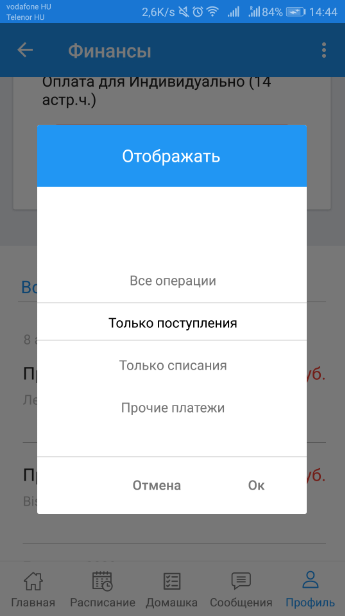
Свои платежи и списания можно фильтровать:
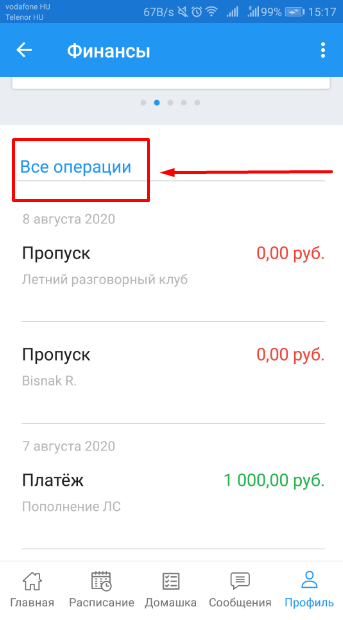
Просматривать можно как все совершенные операции, так и поступления, списания за каждое занятие и прочие платежи (учебники и пользовательские) отдельно:
В списке платежей будет видно, за что именно совершалась оплата и оплаченная сумма: